ハッチング(2010〜)やグラデーション、イメージのサイズ、位置、角度を編集することができる。
Vectorworks2010から、ハッチングの編集も出来るようになりました。 
A&A Vectorworks2010動画 ハッチング機能の強化
←クリックで動画が見れます。
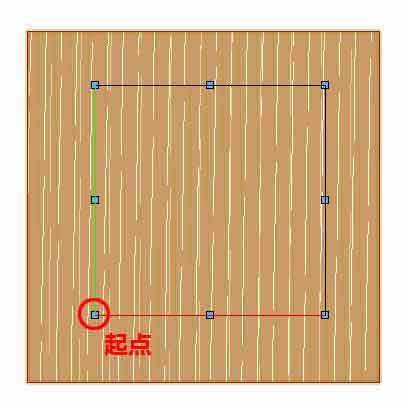
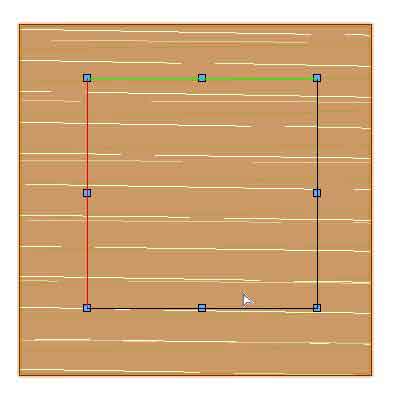
1 ハッチング(木目)の図形を選択。属性マッピングツールを選択。
緑と赤、黒の四角い編集図形が現れます。
緑と赤の交わる位置がハッチングの起点になります。
画像をクリックすると大きく見れます。
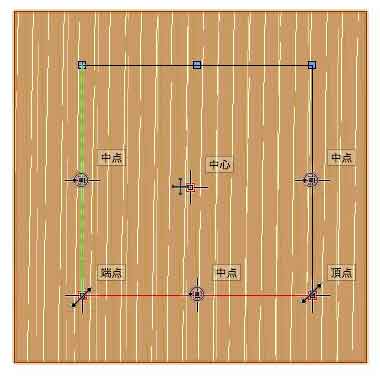
2 四角形にマウスをもっていくと9個のハンドルが表示されます。
コーナーの斜めの矢印マークは、拡大縮小
中点の回転マークは回転、
十字のマークは移動用です。
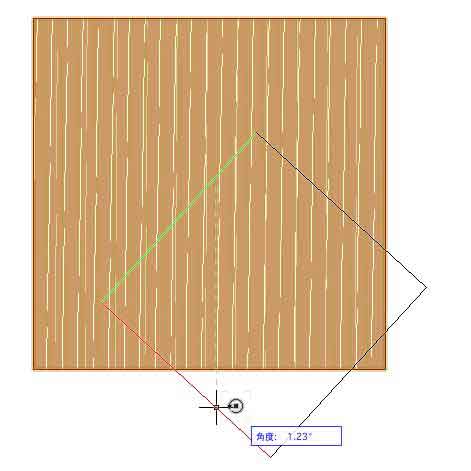
3 デフォルトでは回転の軸はクリックしたハンドルの反対側になります。
これは操作がしにくいので、
シフトキーを押しながら回転すると、起点が回転軸になります。
4 図形の中心を回転軸にしたいなら、コマンドキーを押しながら回転します。
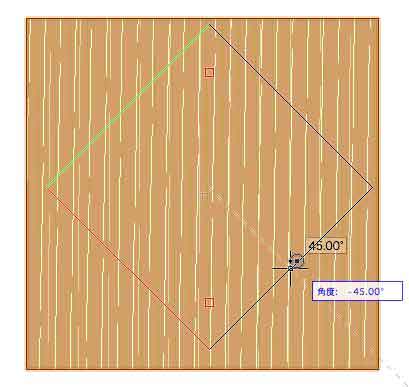
5 90度回転させた状態です。
シフトキーを同時に押すことによって、15°30°45°で固定できます。
それ以外の角度を入力したい場合はタブキーを押して数字を入力します。
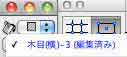
属性パレットにハッチングの名前が青で(編集済み)で表記されます。
回転させた時に 木目のサイズが大きくなります。不思議。原因究明中!
尚、Vectorworks12に書き出すとグループ図形になります。
拡大縮小の場合はタブキーを押して正確な数字を入力。【縮尺..】と描いてありますが倍率ですね。
この機能により図形に起点を持たせれるようになったので
地盤とかのハッチングに便利になった。
![[PukiWiki Plus!]](image/rakuraku_logo.png "[PukiWiki Plus!]")