直線と直線のL型結合(平行でない) 
1.2本の直線を選んで 『コマンド』+『J』(ショートカットキー) 「J」は「Joint」と覚えるといい。
もしくは
メニュー>加工>線分を結合>結合(直) コマンドを実行。
2.『結合/合成』ツールで結合
1は 線の長さに依る、ちから関係によって、結合する形状が変わるが、
2は 任意の形状に結合することができるので、使い分けるといい。
直線と直線のT型結合(平行でない)
1.2本の直線を選んで 『シフト』+『コマンド』+『J』(ショートカットキー)
もしくは
メニュー>加工>線分を結合>結合(T) コマンドを実行。
2.『結合/合成』ツールで結合(T型モード)
直線と直線のR型結合(平行でない)
フィレットツールに依る結合。
ダブル線とダブル線のR結合
メニュー>加工>線分を結合>結合(R)... コマンドを実行。
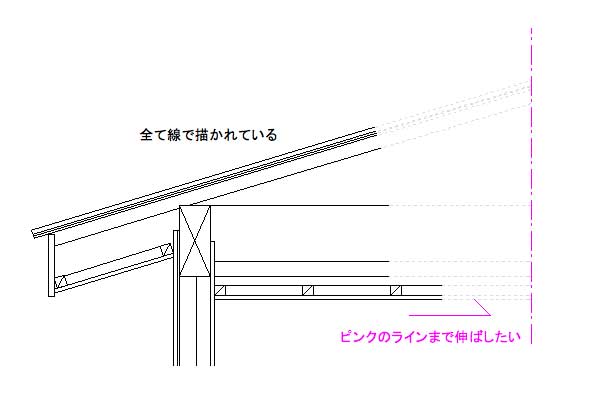
複数の線を1本の境界線まで伸ばす。
1.『結合/合成』ツールで結合(くし型モード)
2.『結合/合成』ツールで『optionキー』を押しながら結合(T型モード)
たとえば、
←この様な図面の場合 ピンクのラインまで
線を延ばしたい場合。
1の方法だと 1本ずつ クリックしなくてはならない。
2の方法だと 一度にできる。
2の場合のややこしいのが、
延長させたい線を先に選んでおく必要があるのと
(T型モード)を選ぶというところ。
つい(くし型モード)を選んで実行するのですが、
いつまでたってもできません。(笑)
直線と直線を結合(同一線上平行)
CT_Segjoin(シェアウェア) 同方向連続線結合コマンド実行
当クラブのバンブーさんが作成。
複数の線分の中で、同一方向の連続した線分を一つの線分に結合。
EX.通芯など 途中で間違えて切断した場合等、一本の線にしてくれます。(便利)
![[PukiWiki Plus!]](image/rakuraku_logo.png "[PukiWiki Plus!]")