ショートカットキーを使うことによって、図面を効率的に早く描くことができます。 ショートカットキーを割り当てる場合のポイントは 1 分かりやすいキーを当てる。 EX. 移動=Move→ 後ろへ=Back→ 2 Photoshop、イラレ等の他のアプリケーションやOSと統一する。 EX. 取り消し= カット= コピー=
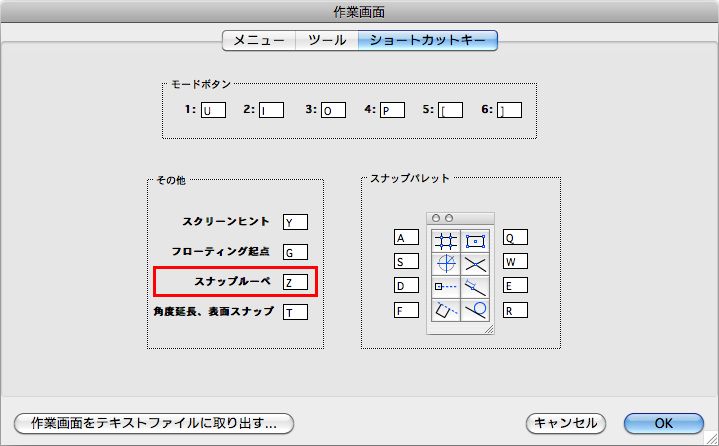
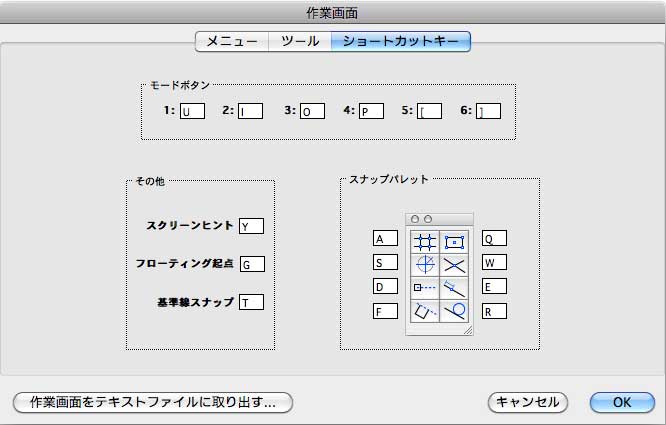
Vectorworksのショートカットキーの設定は、 メニュー>ツール>作業画面>設計...>現在の画面を設計変更 を選択>ショートカットキー 左が2010、右が2008 2009から『スナップルーペ』が新しく登場
作図中、スクリーンヒントが出なくなることがある。そんな時は、何かの拍子にショートカットキー『y』を 押してしまっている可能性があるので、確認してみるといい。
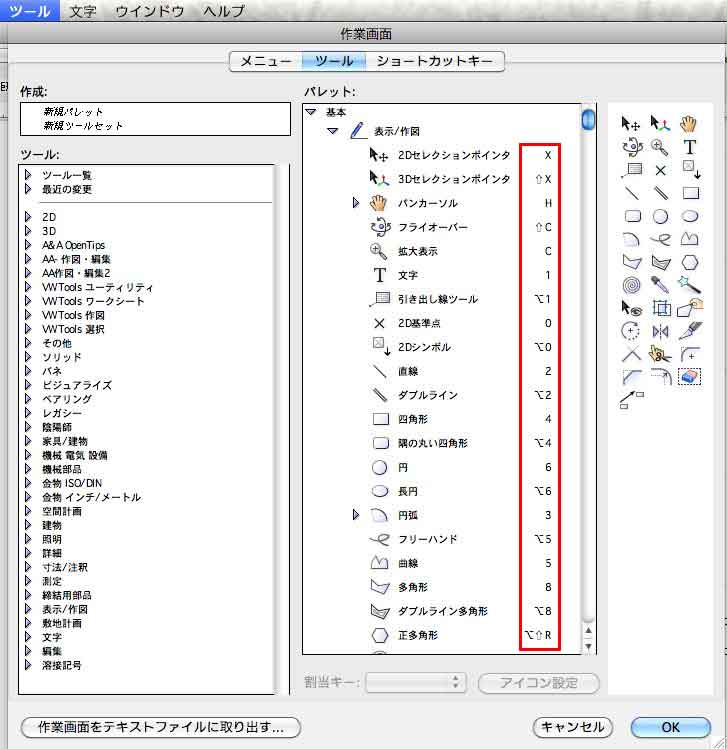
設定は、 メニュー>ツール>作業画面>設計>ツールタブ
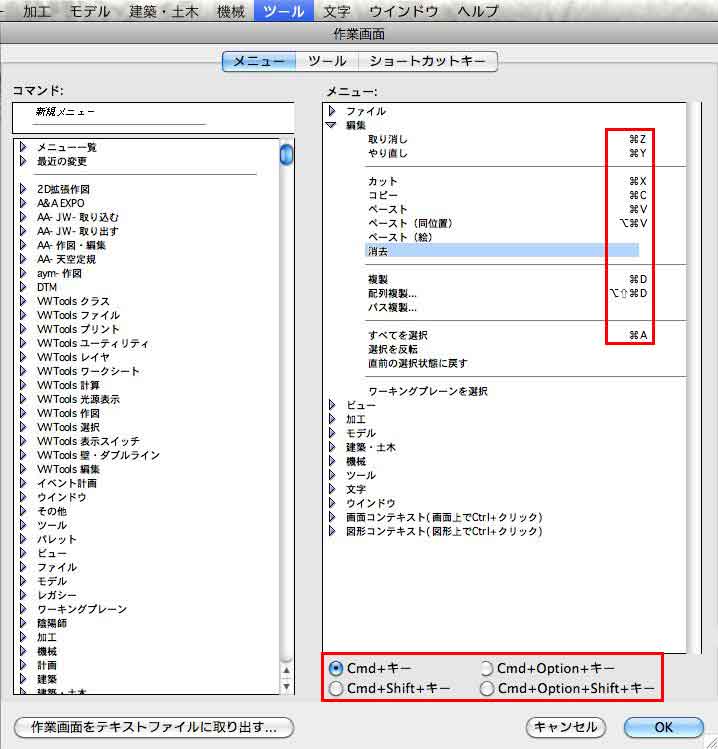
メニューにはショートカットキーじゃなくて、コマンドキーを割り当てます。
設定は、 メニュー>ツール>作業画面>設計>メニュータブ 下の赤枠の部分から割り当てキーを選択できます。 キー割り当てはわかりやすいものを当てるのがよいです。 コピーやカットなど、他のアプリと共通するものと、 移動=Move,結合=Joint等、覚えやすいものがよい。
Vectorworks側で割り当てられていて変更できないキー ビューのテンキー
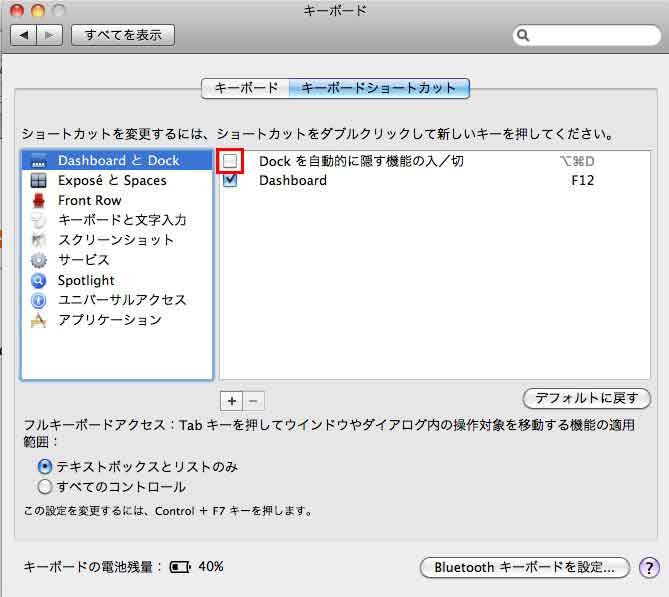
OS側のキーを変更するか、Vectorworks側のキーを変更する。 例 配列複製の場合
OS側でDockを自動的に隠す機能に割り当てられているので、 配列複製... ++ システム環境設定>キーボード>Dashuboard>チェックをはずす
![[PukiWiki Plus!]](image/rakuraku_logo.png "[PukiWiki Plus!]")