![[PukiWiki Plus!]](image/pukiwiki.plus_logo.png "[PukiWiki Plus!]")
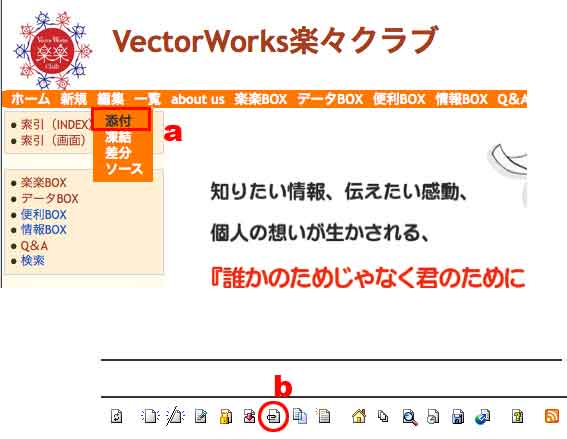
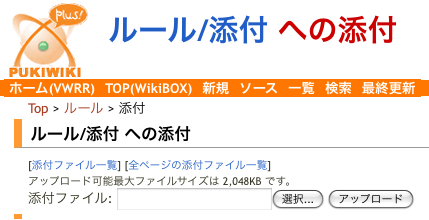
添付ファイル・画像の貼り付け 画像の添付方法
|
 |

#ref(r_glo.jpg,nolink)

#ref(r_glo.jpg,around,nolink,20%)
#clear ← これをいれないと 回り込みが続きます。
テキストの回り込みをする方法です。
&ref();では 回り込みしません。
回り込みを中止するために、行頭で#clearをいれます。
#ref(r_mono.jpg,center,wrap,nolink,20%)
 |
●このWiki内の画像を表示する方法
&ref(クイックマニュアル/YouTube.png,nolink);

●外部サイトの画像を表示する方法
&ref(http://www.aanda.co.jp/common/images/top_pickup/pickup_top_asap.jpg);

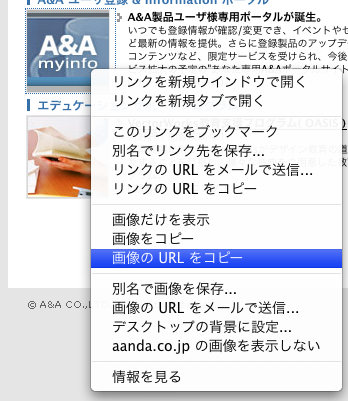
 右クリックで画像のURLをコピー
●#ref には、カンマで区切って下記のパラメタを指定できる。
◎添付ファイルが存在するページ名を指定。
デフォルトは現在のページ。添付ファイル名の次に記述する。
○表示する位置を指定(left(デフォルト)、center、right)
○枠で囲むかどうかを指定(wrap、nowrap(デフォルト))
○テキストの回り込みを指定(around)+テキストの回り込みの解除(#clear)
◎添付ファイルへのリンクをしない。(nolink)
◎ファイル名の代わりに表示する文字列や画像の代替文字列を指定(代替文字列)
ファイル名の代わりに表示する文字列や画像の代替文字列を指定
#ref(ファイルのURL,位置,枠,回り込み,リンク,サイズ)
#ref(http://kiyoeri.la.coocan.jp/pukiwiki/image/pukiwiki.gif,left,wrap,pukiwikiロゴ,50%)
 |
#ref(http://www.clocklink.com/clocks/0023-orange.swf?TimeZone=JST,true,75%)


|
|
Founded by 楽楽くん.
Powered by PukiWiki Plus! 1.4.7plus-u2-i18n. HTML convert time to 1.007 sec. |

|