線や図形を描くときマウスを押し続けるか、一度離すかの設定。個人の好みに合わせます。 の場合は始点をプレスしたまま、終点で離す。直感的な操作方法。 長い線などを描く場合ずっと押し続けなくてはいけないので指の負担が大きい。 の場合は 始点でクリック、マウスから一度離して終点で再度クリック 慣れや癖にもよりますが、こちらの方が楽です。
スクリーンヒントを表示するかしないかの設定 Vectorworks2009から無くなってます。常時表示される設定になってます。(スナップパレットに連動) 表示する。表示しない ヒントが出た方がいいので通常はにします。
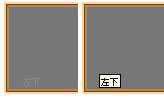
バックがグレーの場合等ヒントが見にくくなることがあります。 左が 右が 色付きの図面を描くときはONにしておくといいでしょう。
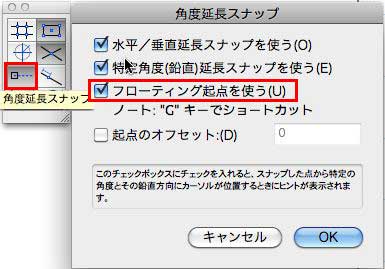
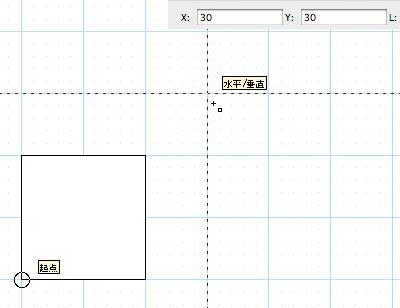
起点ヒントを表示します。
スナップパレットの『角度延長スナップ』をWクリック でも、設定できます。
作図の時、始点をタブキーでデータ表示バーに数値を入力するときに使います。
でアクティブポイントを8個表示 通常は「ON」にします。 四角形の縦横の変形が出来るようになります。→四角形参照
図形を複製した時に 同じ位置にするか、複製したことがわかるようにずらすかの設定。 図形を1個だけ定位置に複製する時は、配列複製を使わずに+(複製) +(移動) で作成できる。
2D基準点に縦横の破線のヒントラインを表示する。 2D基準点のページを参照
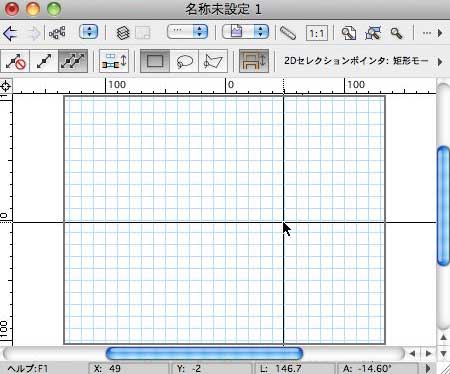
カーソルが画面いっぱいの縦横の十字が表示されます。
壁ツールの壁を自動に結合してくれます。
2ボタンマウス対応のページを参照
![[PukiWiki Plus!]](image/rakuraku_logo.png "[PukiWiki Plus!]")