図形を選択する。 
単一図形の選ぶ
選択ツールで 選択したい図形をクリックすることで選択できます。
複数図形の選択(シフトキーを使う)
離れた場所の図形を選択する場合は
『シフトキー』を押しながら 選択します。
間違って選択した場合は 再度『シフトキー』を押しながらクリックすると解除されます。
全ての図形を選ぶ
メニューの編集>全てを選択、ショートカットキーの『コマンド』+『A』を実行。
ある程度まとまった図形を選択する場合
1.図形を囲む
選択ツールで図形より大きめに囲む。
まとまった図形の形により、矩形モード・投げ縄モード・多角形モード を使い分ける。
2.図形を触る もしくはひっかける。
選択ツールで『オプションキー』(WindowsではCtrlキー)を押しながら 選択したい図形に触る。
3.選択する図形が多い場合
選択しない図形を選んで メニュー>編集>選択の反転 を選ぶ。
4.ベースの図形を選ばないで選択(これ結構便利)
たとえば、同一レイヤに家具と床があって、ベースの床を選ばず家具のみ選ぶ場合とか、
図形が密集して、空白の部分が無い場合
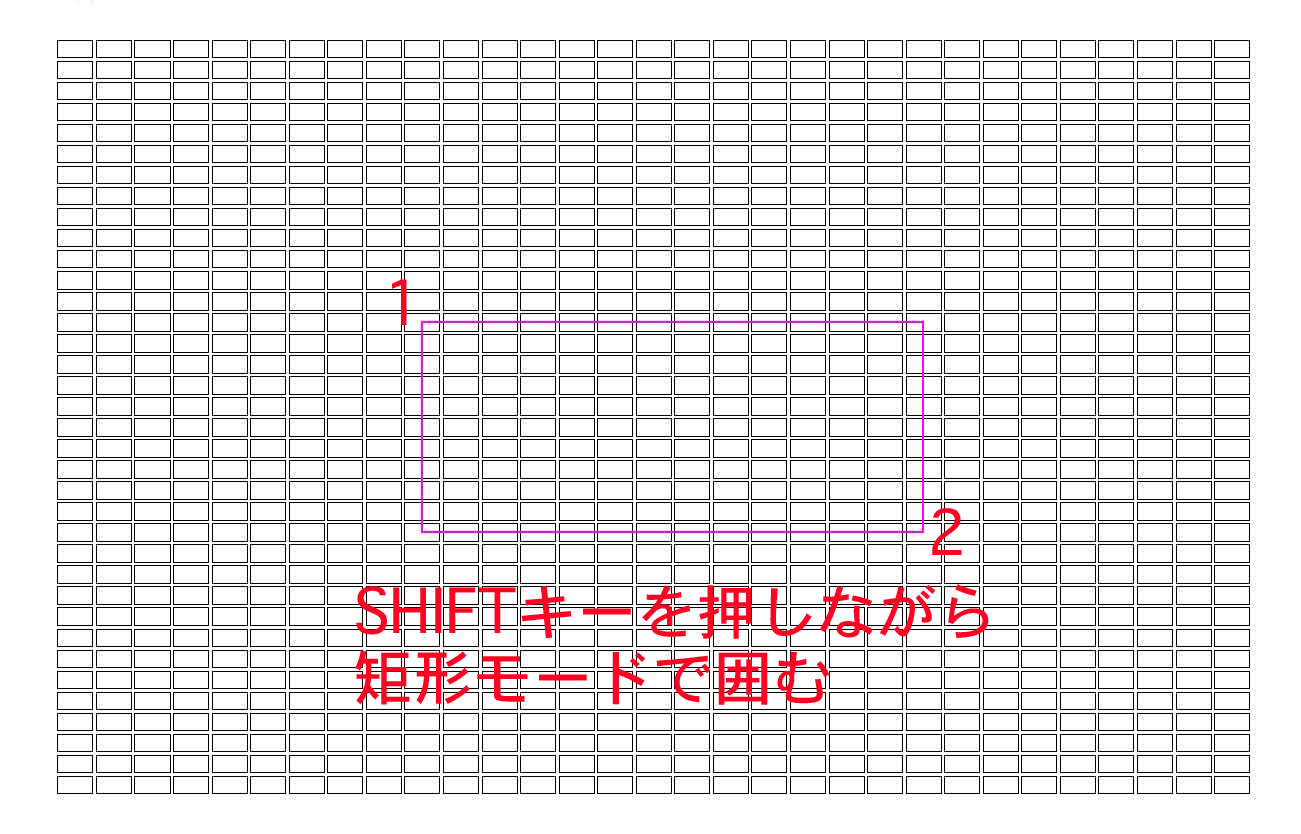
『シフトキー』を押しながら、任意の図形を囲む。
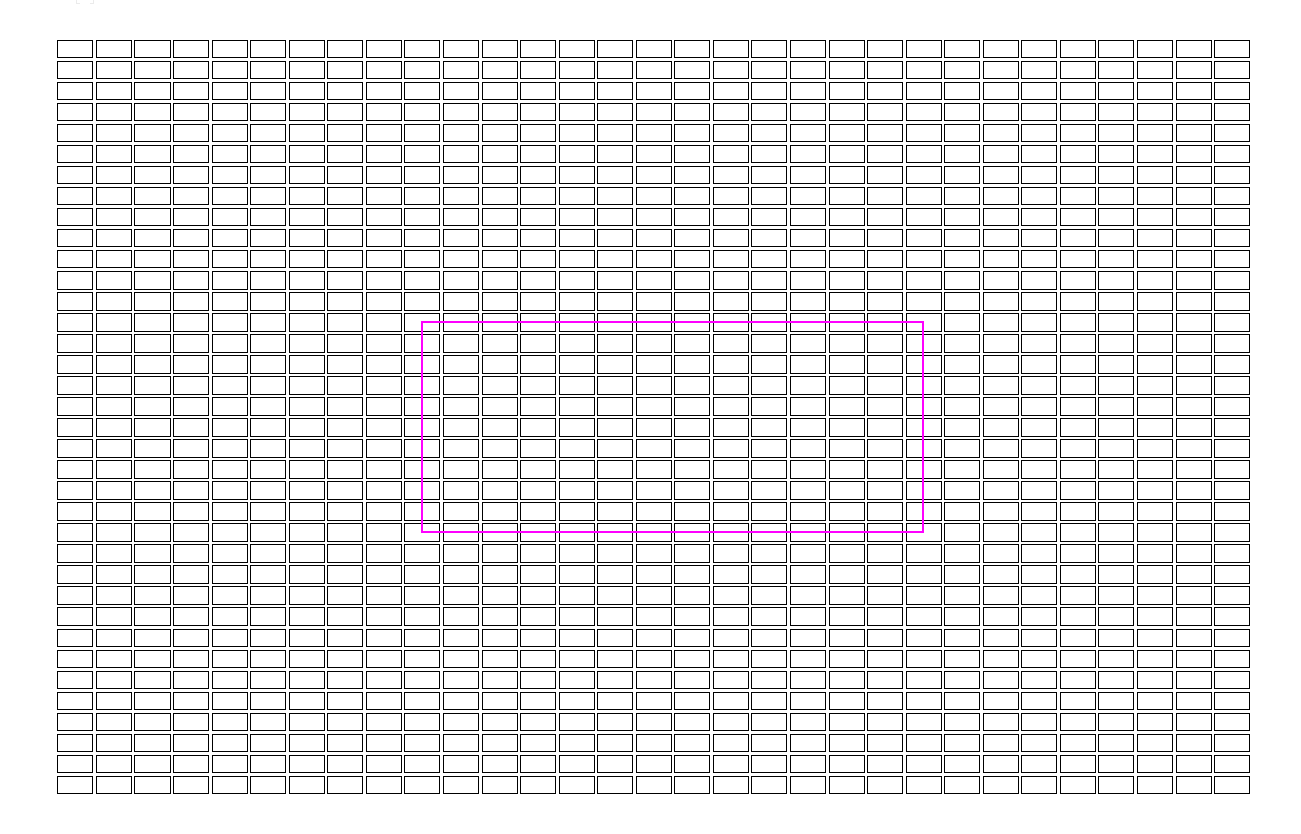
例
←壁面で四角形でタイルを描いている状況で
ピンクで囲まれた四角形を選択する場合。
←『シフトキー』を押しながら、ピンクの図形にそって選択する。
似たような図形を選択する場合
1.類似図形選択ツールを使う(2010〜)
2.図形選択マクロを使う。
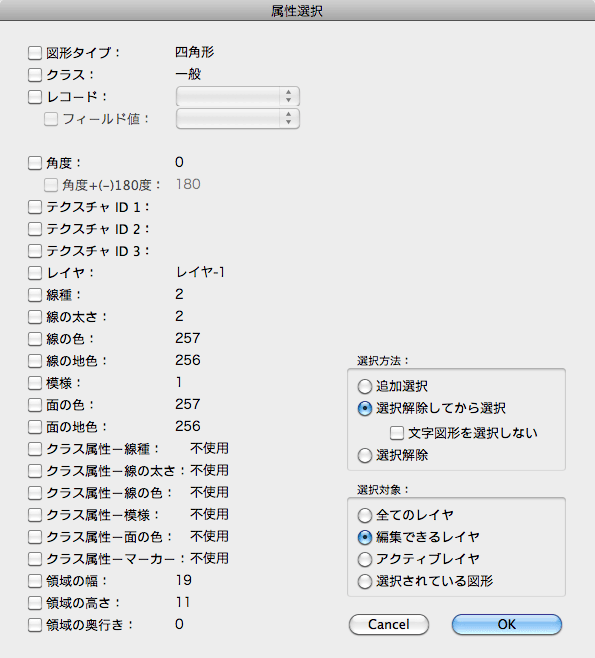
3.プラグイン(シェアー)を使う。VectorWorks Tools 1.2 1281円(安い!) 建築デスクさんの作品です。(おすすめ)
『類似図形選択ツール』に似ていますが、こちらの方が使いやすい。
←アイコン
←見やすい選択画面
選択図形を反転させる。
メニュー>編集>選択を反転 で 選択図形の反転ができます。
現在選んでいる図形が解除されて、選択状態が反転されます。
編集可能なレイヤ及びクラス内の目に見える図形に作用。
選択する図形が多い場合に使用します。
全てを選択する。
メニュー>編集>全てを選択 もしくは
ショートカットキー Command+A (コマンドALL)
文字通り、全ての図形を選択します。
直前の選択状態に戻す。
必死で選択したのにもかかわらず、思わず空クリックをしてしまって選択解除になった場合に便利。
直前に選択されていた状態に戻ります。(せっかち者には必須のコマンド!)
選択解除
図形がないところで、選択ツールの状態でダブルクリック(空クリック)
もしくは、ツールショートカットキー『x』を2回押す。(これ意外に便利)
![[PukiWiki Plus!]](image/rakuraku_logo.png "[PukiWiki Plus!]")