![[PukiWiki Plus!]](image/pukiwiki.plus_logo.png "[PukiWiki Plus!]")
プログラムの中で作られる図形は、現在設定されている 線の太さを設定する。
|
| 3 | PenSize(50); | 手続きPenSizeを使って線の太さを50ミルに変更します。 |
| 4 | Rect(-50,50,50,-50); | 手続きRectを使って四角形を作成。 |
上記プログラムの実行結果
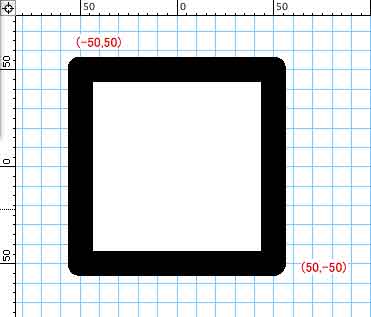
※尚、プログラムの中で変更した属性(線の太さ)は、プログラムが終了しても元に戻りません。
このプログラム実行後は全て 線の太さが50ミルで図形が作成されることになります。
属性パレットで線の太さを元に戻してから次の例題を実行して下さい。

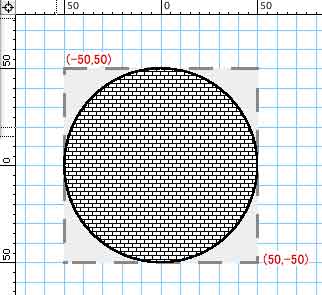
手続き「FillPat」を使うと現在設定されている面の模様を変更できます。
パラメータには模様番号の(0〜71)を入れます。
例題プログラム
PROCEDURE TEST;
BEGIN
		FillPat(10);
		Oval(-50,50,50,-50);
END;
Run(TEST);
| 3 | FillPat(10); | 手続きFillPatを使って面の模様を10番(レンガ模様)に変更します。 |
| 4 | Oval(-50,50,50,-50); | 手続きOvalを使って円を作成します。 |
上記プログラムの実行結果
手続き「FillFore」を使うと面の色を変更できます。
パラメータには色の成分(赤、緑、青)の値です。
各値は0〜65535まで変化します。
全てが「0」の場合は黒、全てが「65535」の場合は白色になります。
例題プログラム
PROCEDURE TEST;
BEGIN
		FillPat(2);
		FillFore(0,35535,0);
		RRect(-50,50,50,-50,30,30);
END;
Run(TEST);
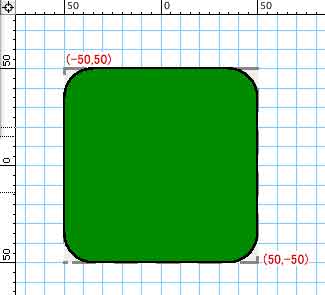
| 3 | FillPat(2); | 手続きFillPatを使って面の模様を2番(ベタ塗り)に変更します。 ベタ塗りにしないと面の色が表示されません。 |
| 4 | FillFore(0,35535,0); | 手続きFillForeを使って面の色を設定します。 |
| 5 | RRect(-50,50,50,-50,30,30); | 手続きRRectを使って隅の丸い四角形を作成します。 |
上記プログラムの実行結果


|
|
Founded by rakuraku.
Powered by PukiWiki Plus! 1.4.7plus-u2-i18n. HTML convert time to 0.011 sec. |

|