Illustrator 
- はじめに
このページはVectorWorksとIllustratorとの関連を扱います。決してIllustrator専用のページではありません。
VectorWorksは線と塗りを別々に設定出来、画像の取込み、取出しが出来るプレゼンに
適した2D/3DCADである。
一方、llustratorも同様の機能を持つ2Dドローソフトでグラフィック制作や印刷に優れている。
お互いに共通点を持つのでIllustratorを使用しているユーザーも多いと思います。
VectorWorksからIllustratorへ、あるいはこの逆もありますが、今回はデータの取出し、取り込みの基本について同一OSを前提としての投稿です。
複数の書類からひとつに結束された複数のPDFファイルを取り出す?
(1)
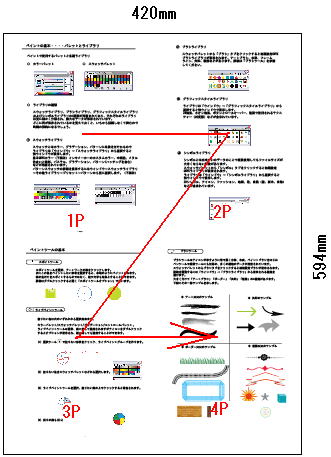
A4版4ページ分の書類をひとつに結束したPDFファイルを取り出すには先ずアートワークとしてカスタムページ、幅420mm高さ594mmを
設けます。A4版書類の1ページを開き、すべてを選択し、コピーします。
これをカスタムページにペースト、左上の位置へ移動させます。
次に2ページを開き、同様の操作でカスタムページの右上へ移動させます。
3ページも同様にカスタムページの左下へ移動させます。4ページも同様にカスタムページの右下へ移動させます。
カスタムページはA4版が横一列に入る幅840mm高さ297mmに設定しても構いません。
【備考】
複数のレイヤーを設け、PDF表示でレイヤーの表示、非表示を切換えたい場合にはファイルを「開く」操作が必要です。
いっぽう、レイヤーの表示、非表示を無視しても構わない場合には「配置」を選びます。
配置を選ぶと複数レイヤーはひとつのレイヤーに統合されます。
(2)
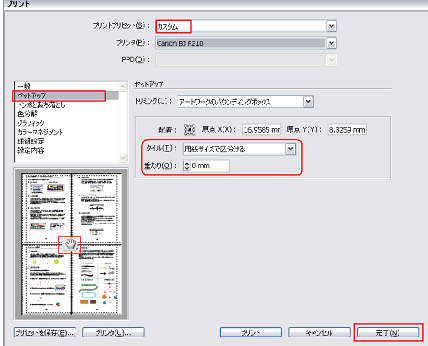
ファイルからプリンターを選び、セットアップ項目で「用紙サイズで区分ける」「プリント可能範囲で区分ける」のいずれかを選択、
重なりを0mmとし「完了」ボタンをクリックします。
【備考】
一般項目の「白紙をプリントしない」にチェックを入れても、よけいな白紙のページが表示されると白紙のPDFファイルが
出来てしまうので、トリミング方法を変更します。
各ページがカスタムページ内でうまく移動できない時は、表示される画面にマウスを置いてスクロールさせたり
配置の原点を調整します。
(3)
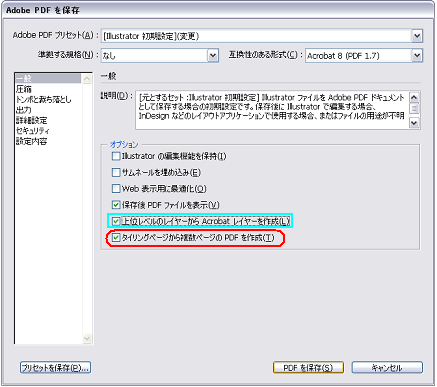
ファイルから別名で保存を選び、pdf形式を選択するとダイアログが表示されます。
オプションの互換性のある形式からAcrobat6か7を選択、「上位レベルのレイヤーからAcrobatレイヤーを作成」と
「タイリングページから
複数ページのPDFを作成」の両方にチェックを入れ、「PDFを保存」ボタンをクリックします。
【備考】
- レイヤーの表示、非表示を無視しても構わない場合にはオプションの「上位レベルのレイヤーからAcrobatレイヤーを作成」の
チェックは外します。
- ひとつに結束された複数ページのPDFファイルは旧バージョンからは取り出せないようです。
(4)
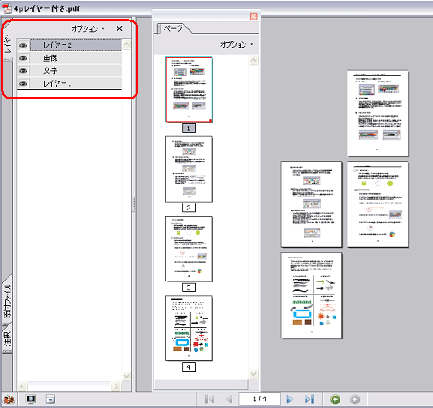
取出されたPDFファイルをAdobe Readerで開くと、ひとつに結束された4ページ分のPDFファイルが表示されます。
オプションを開くと複数レイヤーが表示され、表示、非表示の選択が出来ます。
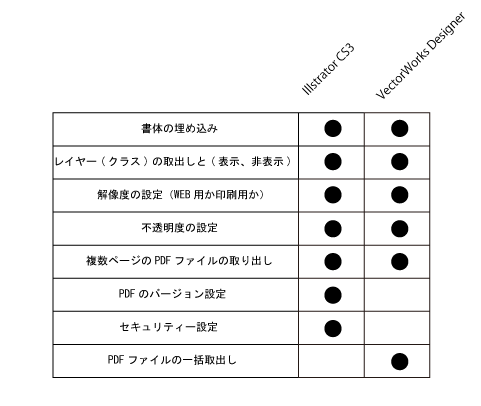
- VectorWorks Designerから取出すPDFファイルとイラレから取出すPDFファイルの設定の違いについて
*Baby Room?
VectorWorks→Illustrator(epsファイルの場合)
(1)
Vector Worksでは広大な作業画面を取れるがIllustratorでは最大5.7m四方である。 Illustratorでは尺度設定はなく、1/1で表示されます。
Vector Worksでこの範囲を超えないように尺度を設定し取出すこと。
はみ出すとエラーとなり取り込めない場合があります。
取り込めた場合、作業領域内あるいは用紙設定に収まるように縮小します。
(2)
VectorWorksで複数レレイヤーを設定してもIllustratorではひとつのレイヤーに統合されます。
Illustratorで複数レイヤーを設けたい場合、VectorWorksからはひとつずつレイヤーを表示させ
epsファイルで取出し、Illustratorでは新しいレイヤーを設けてから開くようにします。
このため、複数レイヤーを含む図面などの取出しには向かないと思います。
(3)
Illustratorではどのように変換されるのか。
- ハッチング、グラデーション、模様は再現されますが、模様は微妙に替わるので確認する必要があります。
- 四角形、多角形は再現されます。
- 円、楕円は4つのアンカーポイントが出来る。
(4)
eps形式取出しの不具合について
Mac OSXで動作するVectorWorks9.5、10、10.5では文字、数字が抜けて表示されます。対策としては
- クラシック環境から起動させる。
- 文字、数字をアウトライン化してから取出す。
- PS形式で保存すると抜けませんがビットマップへ変換されます。
- eps形式以外の、たとえばDXF/DWG形式で取出す。
- VectorWorks11へアップデートするなどがあります。
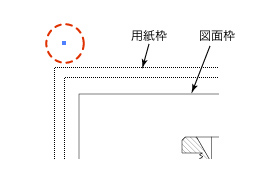
Mac OSXで動作するVectorWorks10で取出すと用紙枠外の左上に孤立点(線幅0,黒色)が表示される場合があります。
気ずきにくいのですが、そのまま印刷するとトラブルの元になるので、マーキーで囲んで削除します。下図参照
VectorWorks→Illustrator(PDFファイルの場合)
VectorWorksから取出されたPDFファイルをIllustratorで開いた場合、線、文字、画像などの編集が出来ます。
模様はVectorWorksDXで模様を取出すにチェックを入れるとReaderでは表示されますが、Illustratorで開いた場合、模様により表示される場合と
そうでない場合があるようで更なる検証が必要です。
複数レイヤーを設けたPDFファイルをIllustratorで開くと残念ながら1レイヤーに統合されてしまいます。
関連情報が拡張ツール集にも記載されておりますのでご覧ください。
VectorWorks→Illustrator(DXF/DWGファイルの場合)
- DXF/DWG取出しでクラスを取出すかデザインレイヤーを取出すかシートレイヤーを取出すか設定出来ます。
Illustratorで開くと複数レイヤーを保てるので図面データはこちらの方法がお勧めです。
- デザインレイヤーにラスター画像を含めた場合でも画像は表示されますが、シートレイヤーに3DモデルからOPEN GLレンダリングされた画像は表示されないようです。
Illustratorでは3DDXF/3DDWGファイルを読み込めますが、あくまで2D用であり
奥行き方向のデータは平面上に変換されます。
Illustratorでは3Dモデルは正しく表示されず自由なアングルから眺めることも出来ません。
- IllustratorCS2まではDXF/DWG2000、CS3ではDXF/DWG2004,2005,2006に対応しているのでVectorWorksで適切なバージョンを選択する必要があります。
対応していないバージョンを選択すると「ファイルが破損しているため、読み込むことが出来ません。」のエラーが表示されます。
この表示はファイルが破損しているわけではなく、新しいバージョンへ対応していないだけなので、取出すバージョンを下げてください。
WMF/EMF形式について
ラスターとベクトル両方を備えた形式で、初期の標準メタファイル WMF形式と
Windows95以降バージョンアップした
拡張メタファイル EMF形式があり、両方を含んでメタファイル
と呼んでいます。Mac版ではpictファイル、pict(絵)の取込みがこれに相当する形式と思います。
ベクトル形式と言えども解像度に依存するので、そのまま出力すると形状が粗く印刷へは適しませんので考慮しなければなりません。
- VectorWorksからの書き出し設定について
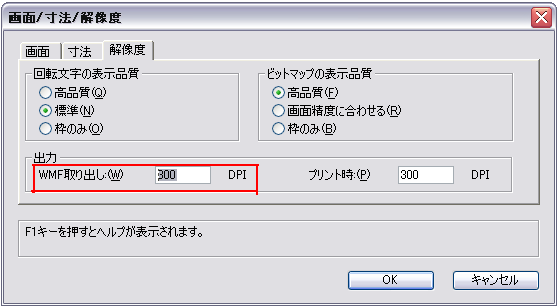
ファイル→書類設定→画面/寸法/解像度の解像度タブをクリック、出力項目の「WMF取出し」欄へ300 DPI程度を入力する必要があります。
ここで不思議なのはEMF形式しか書き出せないのに「WMF取出し」
と表示されていること。
「EMF取出し」か「Metafile取出し」が正しいのではないかと思いますが・・・。
図面などベクトルデータのみの場合、解像度を高く設定してもデータ量は変わりませんが、画像などラスターデータが含まれると非常に重くなります。
以下の簡単なサンプルファイルはVectorWorksから2種類の解像度で書き出したemf形式ファイルを読み込み、PDF形式へ変換したものです。
(画像を含みますのでemf形式で添付すると大変重く、PDF形式へ変換しました)
拡大すると解像度の違いによるベクトル形状の粗さがはっきりします。
- VectorWorksからの取込みについて
取込みには2通りあり、Metafile...で取込むか、Metafile(絵)として取込むかです。
事前にわかっていれば選択出来ますが不明な場合、両方で試します。基本的にメタファイルの内、EMF形式のみ取込めます。
WMFはエラー表示され取込めませんが、以下の対策を講じるとペースト可能、あるいは取込み出来るようになります。
- クリップボード経由でペーストする。ただし、ビットマップへ変換されます。
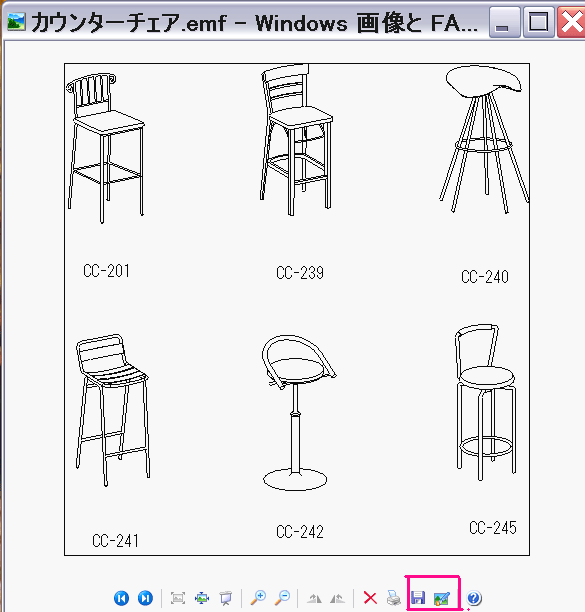
- メタファイルをダブルクリックすると開く「画像とFAXビュアー」から画像ファイルへ変換してから開く。
- Illustratorからのデータ書き出し
EMFかWMFいずれかを選択することになりますが、EMF形式を選びます。
Illustratorに解像度設定項目はありませんので、そのまま書き出すと72DPIとなります。
印刷を考慮すれば4倍程度へ拡大してから書き出すようにします。
受け手側で72/288=0.25倍へ縮小すると粗が目立たなくなります。
- メタファイルの不具合と対策
VectorWorks12.5およびIllustratorCS3から取出したメタファイルを相互に取込むことはないとは思いますが
以下の不具合があるようです。
(1)VectorWorksから書出し、Illustratorで開いた場合。
- 大きさが元の70パーセントで表示される。
- 線幅が半分になる。
- 書体がIllustratorの初期設定へ変更される。
- 画像は抜ける。
(2)Illustratorから書出し、VectorWorksで取込だ場合。
- 日本語の文字化け。
- 大きさが元の166パーセントで表示される。
- ラスター画像が回転したり上下反転されて表示される場合がある。
- ハッチング、クリッピングマスク、複合パスなどは正しく表示されない場合がある。
- 複雑なベクトルグラフィクスは一部が正しく表示されないか、VectorWorksが強制終了する。
正しく再現するにはメタファイルに変換せず、クリップボード経由でコピペする方法があります。
どうしても正しく再現されない場合、メタファイルを諦め画像形式へ変換します。
- メタファイル使用について
上記の不具合は2つのアプリ間で起きますがメタファイル形式でのデータ交換は2つのアプリ間ではほとんど無いと思います。
メタファイルはWordなどで絵や図形として使用されることが多く、挿入するとほぼ完璧に再現されるので、心配するにはおよびません。
Wordはほとんどの画像形式に対応しており、画像ファイルを採用すると編集が限定されるので図面、線画などの編集が予想される場合には、
メタファイルやその他のベクトル形式で取出すのが良いと思います。
*Baby Room?
ライブトレースと3D効果
CS2以降にはライブトレース・ライブペイントおよび3D効果ツールが加わり、これらが新機能とされています。
しかし、前者は昔の「Streamline」を、後者は昔の「Dimensions」を発展させイラストレーターに
組み込んだものであり、これを知らないユーザーには新鮮に映ることでしょう。
はじめにライブトレースとして手書き図面をベクトルデータへ変換してみます。
手書き図面はとうの昔卒業し、その保存もわずかに残るだけで適当なサンプルがありませんので、印刷された簡単な機械の組立図(B5版)で代用します。300dpiモノクロ2値でスキャニング、画像をイラストレーターへ配置しライブトレースツールを選択します。カラーは白黒、グレースケール、カラーのいずれかを選択、オプションとして
ロゴ、写真、文字、スケッチ、コミックアートなど18種類から最適なものを選びます。
この中に「図面」がありましたので選んでライブトレースを開始します。
すぐにラインデータが表示されます。イラストレーター形式なのでDXF形式へ変換しVectorWorksで
取込み大きさ、線の太さなどを編集しmcd形式データを以下に添付しましたのでベクトルデータの再現を確認できます。
(2.4MB)
手書き図面の場合、トレペに鉛筆で描かれていることが多いですが、そのままスキャニングすると
うまくいきません。普通紙に濃い目にコピーを取ってから行います。また、水平、垂直方向をスキャナーに
合わせる必要があります。少しでも傾くとジャギーの線となりますので後から画像の傾きを補正する
必要があります。
ライブペイントについては機会があれば取り上げることにします。
3D効果にはオブジェクトを回転させ、その一部あるいは全体へマッピングを施せるツールと
オブジェクトを押出して立体化させるツールの2種類が用意されています。
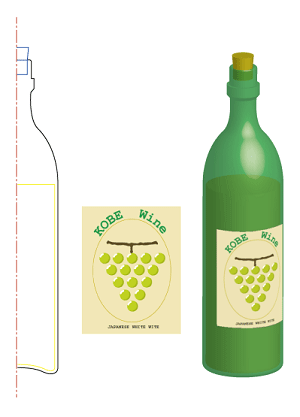
前者のサンプルとしてワインボトルを載せます。ワインボトル、中身のワインおよびコルクの断面形状を右半分(左半分でもよい)作図します。
なお中心線は不要ですが、断面線が中心に揃う必要があります。
光源も設定出来、表面のつやも選択出来CGソフト並です。出来たワインボトルは半透明とします。
次に簡単なラベルを制作します。これは画像でも構いませんが、ここではイラストレーターのベクトルデータです。
これをボトルの展開図の一部へ配置すると円筒に沿ってマッピングされます。
後者は立体文字などが制作できます。エッジの処理も何種類か選択出来るので、凝った立体文字も制作出来るようです。
アングル、光源も自由に設定出来ます。エッジなしならVectorWorksでも可能ですね。
簡単なサンプルを載せます。
*Baby Room?
![[PukiWiki Plus!]](image/rakuraku_logo.png "[PukiWiki Plus!]")


![[heart]](image/face/heart.png) --
-- 
 EMFkaizoudo_hikaku.pdf